Telefonla Fotoğraf Yedeklemede Eksiksiz Planlama: Adım Adım Uygulama Rehberi
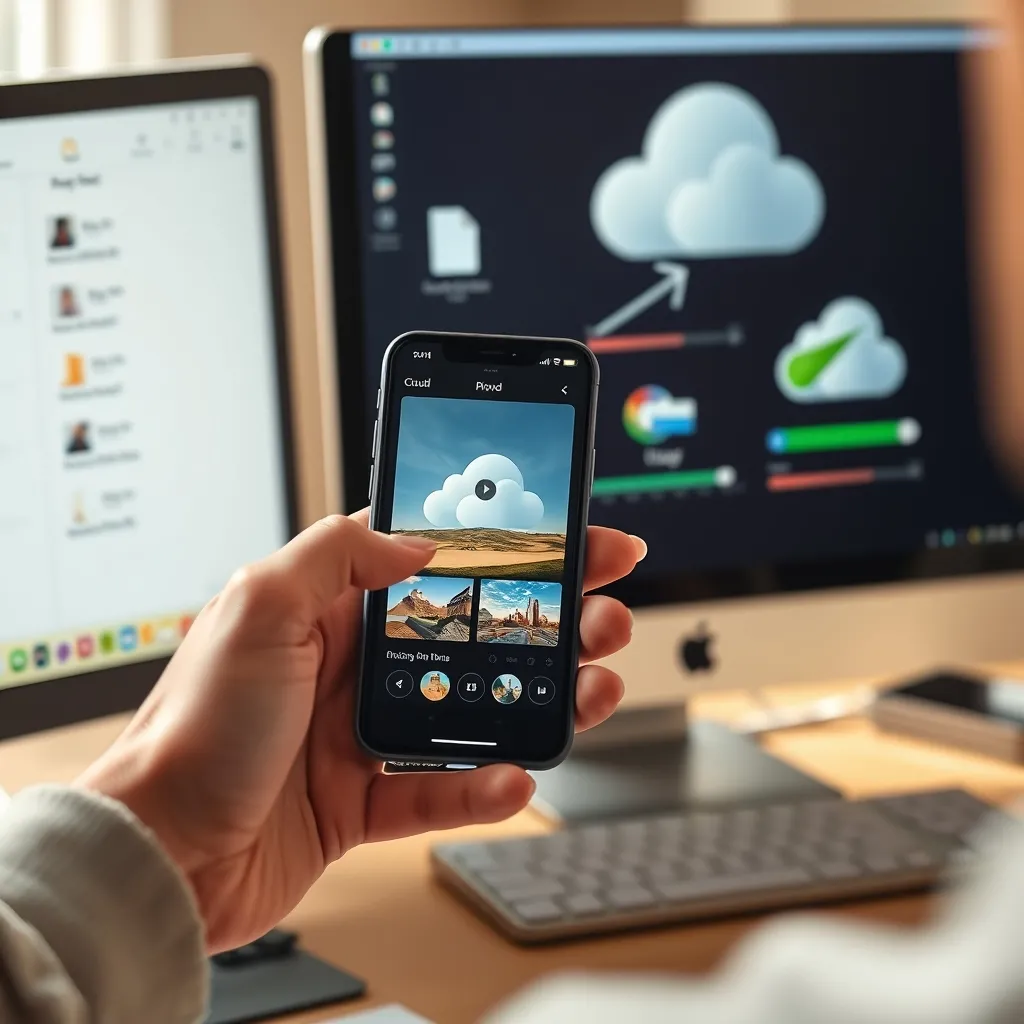
Telefonla çekilen fotoğraflar, anılarımızı ve önemli görselleri barındırır; ancak cihaz arızaları, kayıplar veya yanlışlıkla silme gibi risklere karşı korunmaları gerekir. Bu yüzden iyi bir yedekleme stratejisi geliştirmek şarttır. Aşağıda, telefonla fotoğraf yedekleme işlemini sistematik şekilde planlayıp uygulamanız için gerekli somut adımları bulacaksınız.
1. Fotoğraf Yedekleme İhtiyacını Belirleme
Yedekleme öncesi kaç fotoğrafınız olduğunu, günlük ortalama kaç fotoğraf çektiğinizi ve toplam hafıza kullanımınızı ölçmeniz gerekir. Örneğin, ayda ortalama 500 fotoğraf çekiyorsanız ve bu fotoğrafların ortalama dosya boyutu 5 MB ise aylık 2.5 GB veri yedeklemesi gerekecektir. Bu sayı aylık yedekleme kapasiteniz açısından önem taşır.
Depolama Alanınızı Belirleyin
- Telefon hafızasında kaç GB boş alanınız var? Mutlaka %20 boş alan bırakın.
- Yedekleme için kullanacağınız bulut veya bilgisayar alanı kaç GB?
- Uzun vadeli arşiv için harici disk alanınız doğru mu?
2. Yedekleme Yöntemini Seçme
Telefon fotoğraflarınızı yedeklemek için aşağıdaki yöntemleri kullanabilirsiniz. Her yöntem farklı güvenirlik, hız ve erişim kolaylığı sunar.
| Yöntem | Avantaj | Dezavantaj |
|---|---|---|
| Bulut Depolama (Google Fotoğraflar, iCloud, OneDrive) | Kolay erişim, otomatik yedekleme, çapraz cihaz senkronizasyonu | Ücretsiz alan sınırı (genellikle 15-50 GB), internet bağlı olması gerek |
| Bilgisayara USB ile Aktarım | Hızlı, internet gerekmez, büyük dosyalar için uygun | Manuel işlem gerek, düzenli yapılmazsa riskli |
| Harici HDD/SSD | Yüksek kapasiteli fiziksel arşiv, internet gerekmez | Fiziksel hasar ve kayıp riski, zaman alıcı |
| Otomatik Yedekleme Uygulamaları | Zaman ayarlı, pratik, versiyon kontrolü mümkün | Bazı uygulamalar ücretli, güvenlik endişesi olabilir |
3. Telefonla Fotoğraf Yedekleme Adımları
Aşağıdaki adımları takip ederek telefonunuzdaki fotoğrafları düzenli ve güvenli şekilde yedekleyebilirsiniz.
Adım 1: Yedekleme Alanı Sağlayın
Kullanacağınız bulut servisine veya bilgisayarınıza yeterli boş alan olduğundan emin olun. Örneğin, Google Fotoğraflar için 15 GB ücretsiz alan mevcut. Eğer fotoğraf sayınız aylık 2 GB üzerindeyse, bulut alanınızı yükseltmeniz gerekir.
Adım 2: Otomatik Yedekleme Ayarlarını Aktifleştirin
- Android: Google Fotoğraflar uygulamasını açın, Ayarlar > Yedekleme ve Senkronizasyon bölümünden otomatik yedeklemeyi açın. Yedekleme Wi-Fi'a bağlıyken gerçekleşsin diye seçeneği işaretleyin. Fotoğraf kalitesini "Yüksek kalite (sıkıştırılmış)" veya "Orijinal kalite" olarak seçin.
- İOS: Ayarlar > Apple Kimliği > iCloud > Fotoğraflar kısmından iCloud Fotoğrafları'nı aktif edin. Fotoğraflarınız Wi-Fi bağlıyken otomatik yedeklenir.
Adım 3: Düzenli EL ile Yedekleme Planlayın
Haftada veya ayda bir defa telefonunuzu bilgisayara bağlayarak veya harici diske aktarımı manuel olarak yapın. Bu, bulut yedeğiniz olmasa da lokal bir arşiv oluşturmak için önemlidir. Aşağıdaki zaman önerilerini takip edin:
- Haftalık: Öne çıkan ve önemli fotoğraflarınızı seçip yedekleyin (yaklaşık 100-200 fotoğraf)
- Ayda bir: Tüm yeni fotoğrafları tam yedekleyin
- 3 ayda bir: Yedeklerin bütünlüğünü kontrol edin, eksik varsa tekrar yedekleyin
Adım 4: Fotoğrafları Klasörlere ve Tarihlere Göre Düzenleyin
Bilgisayar veya bulut üzerindeki yedeklerinizi düzenlemek için kronolojik ve tematik klasör oluşturun. Örneğin, "2024-06_Tatil_İstanbul" veya "2024-05_Düğün" gibi. Bu, hem erişimi kolaylaştırır hem de kayıp riskini azaltır.
4. Yedekleme Bütçesi ve Saklama Süresi
Yedekleme maliyetleri kullandığınız hizmete göre değişir:
- Google One 100 GB: Aylık yaklaşık 8-10 TL
- iCloud 50 GB: Aylık yaklaşık 7 TL
- Harici Disk (1 TB): Tek seferlik yaklaşık 800-1200 TL
Siz ve fotoğraflarınız için makul saklama süresi 5-10 yıl olabilir. Ancak önemli dosyaları iki ayrı fiziksel ortamda tutmak, veri kaybı riskini önemli ölçüde azaltır.
Sıkça Sorulan Sorular
Telefonumda fotoğraf yedeği neden otomatik yapılmıyor?
Genellikle otomatik yedekleme ayarları kapalıdır veya Wi-Fi bağlantısı yoktur. Yedekleme için ilgili uygulamada ayarları açıp, Wi-Fi’a bağlı olduğunuzdan emin olun.
Bulut depolama alanım doldu, ne yapmalıyım?
Öncelikle gereksiz fotoğrafları veya benzerlerini silin. Ardından daha fazla alan satın alabilir veya alternatif fiziksel yedekleme yöntemlerine (harici disk) yönelebilirsiniz.
Manuel yedekleme yaparken dikkat edilmesi gerekenler nelerdir?
Dosya bütünlüğünü kontrol edin, yedeklemeyi düzenli yapın ve yedekleri farklı lokasyonlarda saklayın. Ayrıca yedeklerinizi isimlendirme sistemine uygun düzenleyin.
Telefon hafızam doldu, nasıl hızlıca yer açabilirim?
Fotoğraflarınızı hızlıca bulut veya bilgisayar yedeğine aktardıktan sonra, telefonunuzdan yedeklenen fotoğrafları güvenli şekilde silebilirsiniz. Ayrıca uygulama ve önbellek temizliği de hafıza açar.
Düşük Bütçeyle Mevsimsel Fotoğraf Yedekleme PlSonraki ›
Fotoğraf Arşivinde Yedekleme ve Renk Yönetimi:
İlgili Yazılar
Düşük Bütçeyle Fotoğraf Arşivi Yedekleme: Uygulamalı Örnekler
Fotoğraf arşivini yedeklemek, özellikle düşük bütçeli projeler için önemli bir sorundur. Fotoğrafların kaybı, büyük bir

Fotoğrafçılıkta Yedekleme ve Seyahat Fotoğrafı Arasındaki Farklar
Fotoğrafçılıkta yedekleme ve seyahat fotoğrafı, iki farklı kavram olarak karşımıza çıkar. Yedekleme, fotoğraf dosyaların